

Starten Sie mit der neuen Secret View App in nur wenigen Schritten
9/9/2026
Die Secret View App ist da! Mit der App finden Sie schneller passende Aufträge, bereiten Ihren Besuch einfacher vor und füllen Umfragen schneller und effizienter aus. In diesem Artikel zeigen wir Ihnen in 7 Schritten, wie Sie mit der App das Beste aus Ihren Aufträgen herausholen.
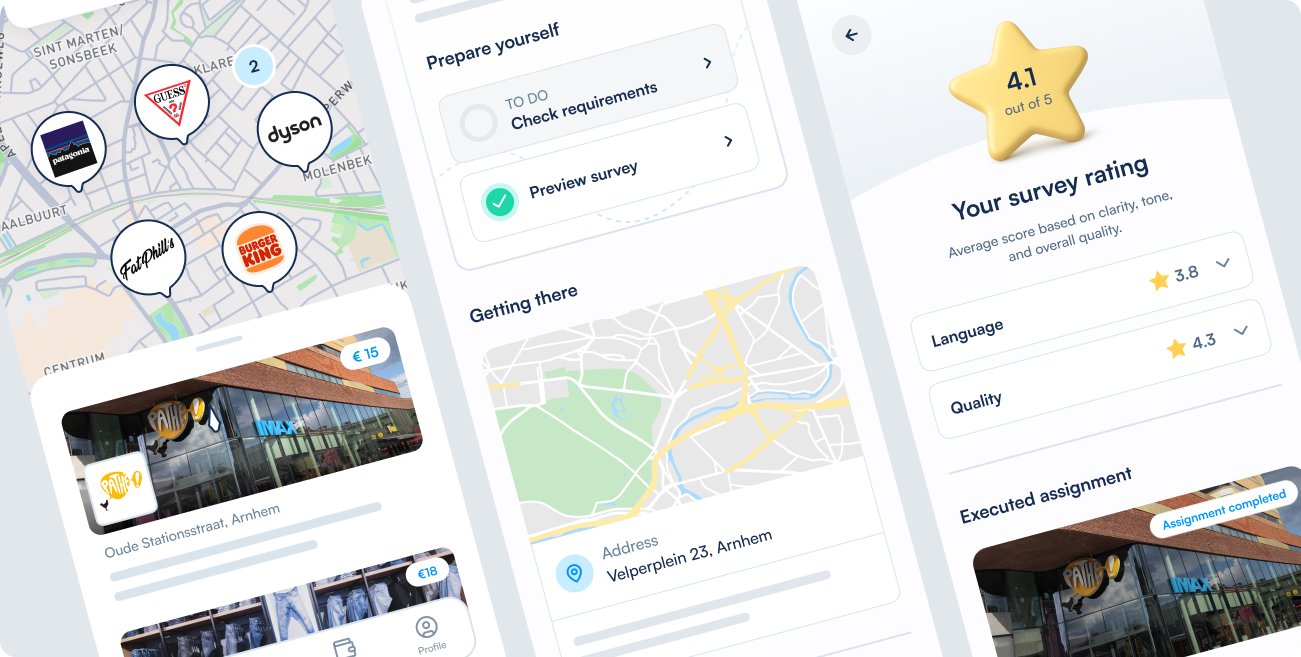
1. Aufträge schneller entdecken
Öffnen Sie die App und melden Sie sich wie gewohnt an. Sie gelangen direkt auf die Entdecken -Seite, auf der Sie Aufträge sehen, die zu Ihrem Standort und Ihren Interessen passen. Natürlich können Sie auch selbst nach Aufträgen suchen. Nutzen Sie zum Beispiel die Karte, um zu sehen, welche Aufträge in Ihrer Nähe verfügbar sind. Mit den Filtern können Sie ganz einfach die Auftragsarten auswählen, die am besten zu Ihren Interessen passen.
Tipp: Aktivieren Sie die Ortungsdienste und App-Benachrichtigungen, damit Sie als Erste/r von neuen Aufträgen in Ihrer Nähe erfahren! 🙌
2. Alle Auftragsdetails auf einen Blick
Einen interessanten Auftrag gefunden? Öffnen Sie ihn, um alle wichtigen Informationen auf einen Blick zu sehen.
Sie sehen dort Dinge wie:
- was Sie während des Besuchs tun werden
- worauf Sie achten müssen
- wann Sie den Auftrag erledigen können
- welches Budget oder welche Vergütung Sie erhalten
Das macht es einfacher, einen Auftrag zu wählen, der zu Ihnen passt, und gibt Ihnen eine noch klarere Vorstellung davon, was Sie erwartet.
3. Einige Aufträge können sofort angenommen werden
Wenn Sie sich anmelden, wählen Sie direkt das Datum aus, an dem Sie den Auftrag erledigen möchten.
Wählen Sie ein Datum mit einem ‚⚡️‘? Der Auftrag wird Ihnen sofort zugewiesen. Sie müssen nicht auf eine Auswahl warten.
Wählen Sie ein Datum, das weiter in der Zukunft liegt? Sie nehmen an der Verlosung teil. Sie erhalten eine Benachrichtigung, sobald wir wissen, ob Ihnen der Auftrag zugewiesen wurde. Vergessen Sie also nicht, die Benachrichtigungen in der App zu aktivieren.
4. Ihre aktuellen und anstehenden Aufträge ansehen
Unter Meine Einsätzefindest du alle Einsätze, für die du dich angemeldet hast.
Hier siehst du:
- welche Einsätze dir zugewiesen wurden
- für welche Einsätze du noch im Auswahlverfahren bist
- welche Einsätze in Kürze anstehen
Über diese Übersicht erhältst du alle Informationen, die du für die Vorbereitung und Durchführung deines Besuchs benötigst.
5. Fülle die Umfrage in der App aus
Das Ausfüllen von Umfragen ist jetzt noch einfacher. Alle erforderlichen Anhänge, die du während eines Einsatzes bereitstellen musst, wie zum Beispiel ein Foto des Geschäfts oder deines Kassenbons, können nun direkt in der App aufgenommen und hochgeladen werden. Natürlich bleibt unsere Webplattform weiterhin verfügbar!
Bitte beachte: Du kannst diese Fotos nicht mehr nachträglich von deinem Gerät hochladen. Du musst sie direkt während des Einsatzes in der App aufnehmen. So hast du alle wichtigen Anforderungen auf einen Blick und vergisst weniger leicht einen notwendigen Schritt.
Alle erforderlichen Fotos und Anhänge hinzugefügt? Dann kannst du mit dem Rest der Umfrage fortfahren, die sich ebenfalls schnell und einfach in der App erledigen lässt.
6. Sieh dir deine Zahlungen in deinem Wallet an
Unter Walletfindest du dein Guthaben und deine Zahlungen. Du kannst sehen, welche Beträge noch offen sind und welche Zahlungen bereits bearbeitet wurden.
7. Verwalte dein Profil und lade Freunde ein!
Unter Profilkönnen Sie Ihre persönlichen Daten und Einstellungen aktualisieren. Hier finden Sie auch die Bewertungen Ihrer abgeschlossenen Umfragen.
Sie können auch Einladen & Verdienen nutzen, um Freunde einzuladen, einen Auftrag zu erledigen. Wenn sie sich anmelden und den Auftrag erfolgreich abschließen, erhalten Sie eine zusätzliche Belohnung.
Teilen Sie uns Ihr Feedback mit
Haben Sie eine Frage, funktioniert etwas nicht wie erwartet oder haben Sie eine Idee für die App? Lassen Sie es uns wissen. Ihr Feedback hilft uns, die Secret View App stetig zu verbessern.
Laden Sie die App herunter, melden Sie sich an und entdecken Sie, welche Aufträge in Ihrer Nähe verfügbar sind.



.jpg)